

Ваш iPad вірно служить вже кілька років, але останнім часом став повільним, зависає або нешвидко відкриває додатки? Не поспішайте ховати його в ящик — навіть у старенькі моделі можна вдихнути друге життя! Є цікаві способи, які можуть значно покращити швидкодію пристрою. Проте, якщо і вони не допоможуть, то зверніться за допомогою до сервісного центру Elmir.ua https://service.elmir.ua/uk/remont-apple-ipad. Фахівці точно знають, що робити з вашою проблемою.
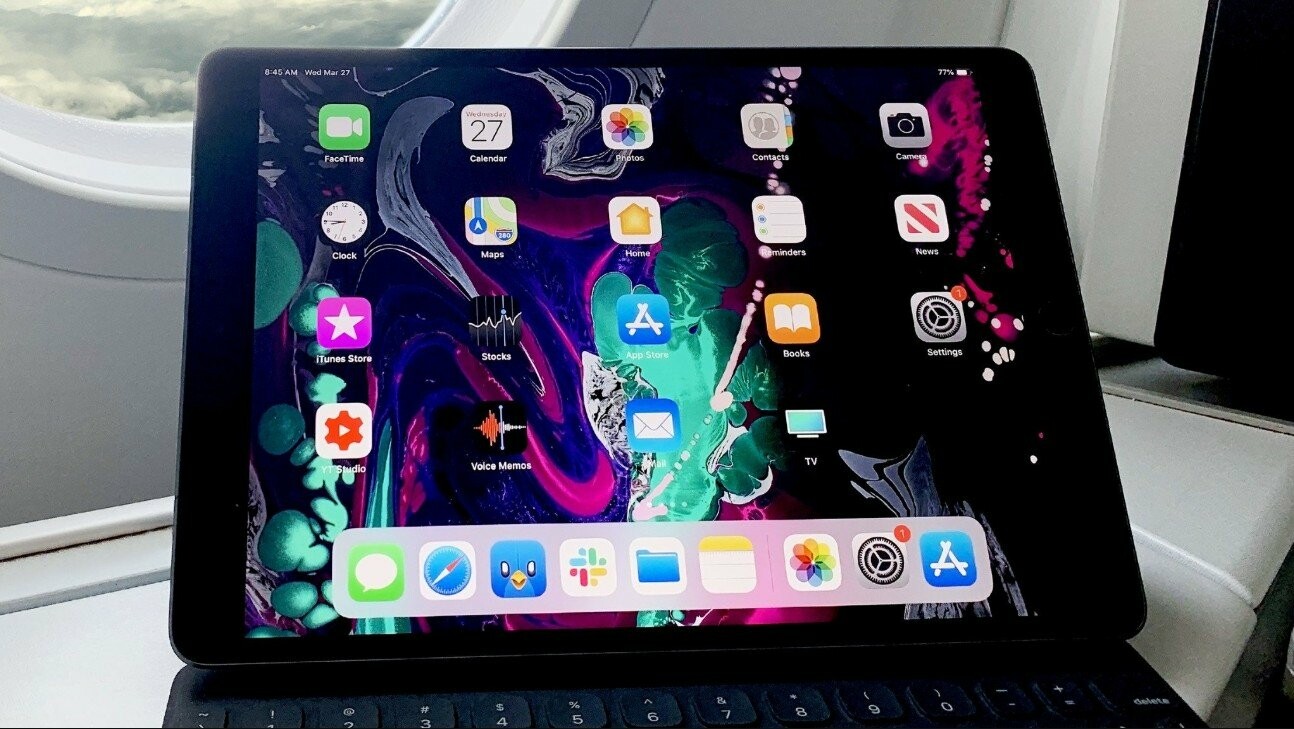
Скидання налаштувань без втрати даних
Більшість користувачів вважають, що скидання налаштувань — це форматування. Насправді є опція «Скинути всі налаштування», яка не видаляє ваші файли, фото чи застосунки. Вона лише повертає системні параметри до стандартних. Часто це допомагає прибрати баги, що накопичились за роки використання.
Налаштування > Основні > Скидання > Скинути всі налаштування.
Вимкніть оновлення у фоновому режимі
iPad має звичку оновлювати додатки навіть тоді, коли ви ними не користуєтесь. Це серйозно навантажує процесор, особливо у старих моделей. Вимкнення цієї функції може миттєво покращити продуктивність.
Налаштування > Основні > Оновлення контенту > Вимкнути
Видаліть «важкі» месенджери
Так, ми говоримо про Telegram і Facebook. Ці застосунки не тільки займають багато пам’яті, а й постійно працюють у фоні. Краще перейти на вебверсії через Safari — iPad буде дихати легше.
Оновлення до останньої підтримуваної iOS
Apple відома тим, що старі пристрої не отримують найновішої iOS. Але оновлення до останньої підтримуваної версії часто виправляє баги та оптимізує роботу. Перевірте, чи немає доступних оновлень.
Налаштування > Основні > Оновлення ПЗ
Очистіть кеш Safari та видаліть зайві вкладки
Браузер Safari поступово накопичує кеш, який може сповільнювати роботу системи. Також понад 10 відкритих вкладок на старому iPad — це справжнє випробування для оперативної пам’яті.
Налаштування > Safari > Очистити історію та дані сайтів
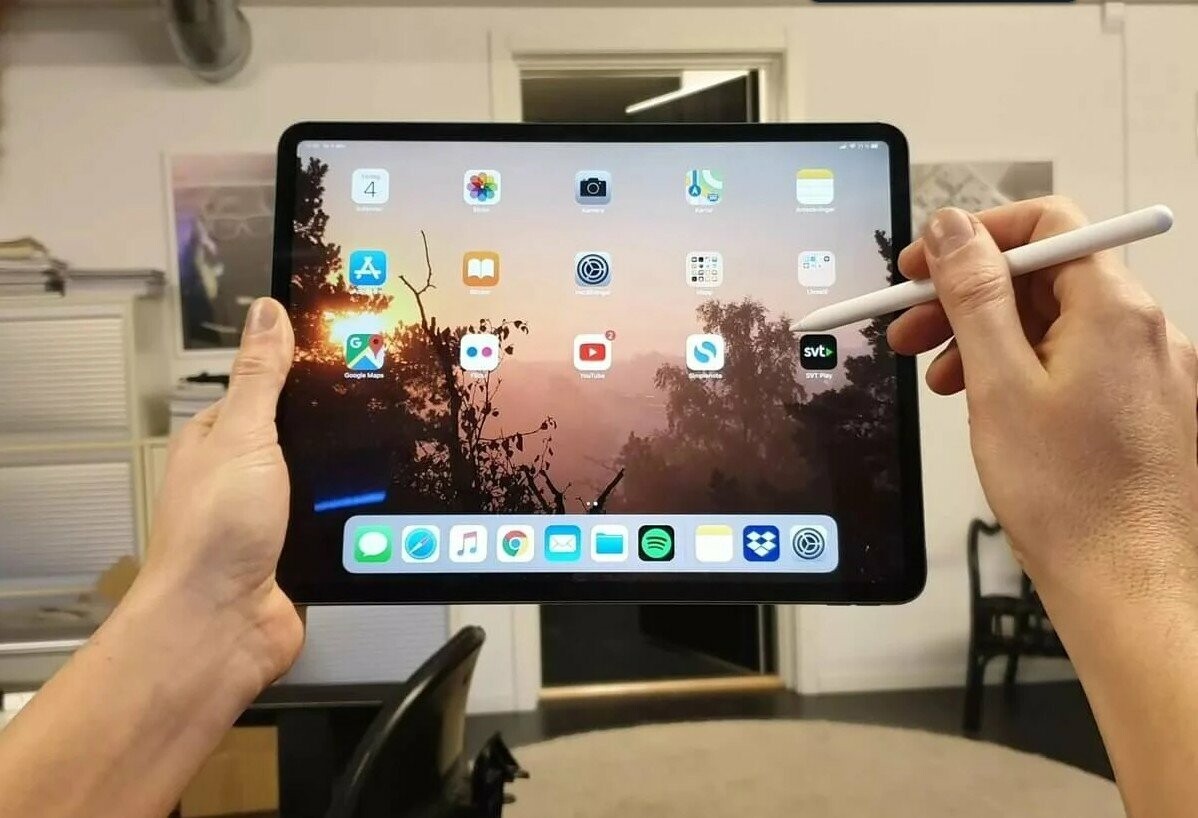
Обмеження рухомих ефектів та анімацій
Зменшення візуальних ефектів значно полегшує навантаження на процесор.
Налаштування > Універсальний доступ > Зменшення руху > Увімкнути
Ручне завершення додатків — не завжди порятунок
Багато користувачів вважають, що якщо часто «змахувати» додатки в багатозадачності, це пришвидшує роботу. Але Apple офіційно заявляє: ручне завершення програм — шкідлива звичка, яка навпаки уповільнює роботу. Використовуйте цей метод лише тоді, коли застосунок завис.
Зовнішнє очищення — внутрішнє прискорення
Брудний екран, забиті динаміки та роз’єми — не просто естетика. Пил у портах може призвести до проблем із зарядкою, перегрівання або нестабільної роботи. Візьміть за правило час від часу чистити iPad м’якою тканиною та повітряним балончиком.
Нестандартно: створіть «порожній» робочий стіл
Чим більше віджетів і папок на головному екрані — тим довше вантажиться інтерфейс. Спробуйте перемістити всі додатки на інші сторінки, а першу залишити повністю порожньою. Це дає неочікуваний приріст швидкості на старих моделях!
Зверніться до спеціалістів, якщо нічого не допомагає
Можливо, причина у зношеному акумуляторі, забитій пам’яті або проблемах зі шлейфом. У такому випадку найкраще — звернутися до перевіреного сервісу. Сервісний центр Elmir.ua пропонує якісну діагностику та ремонт iPad з гарантією.
Старий iPad — це не вирок. Іноді кілька простих налаштувань або нестандартних рішень можуть зробити його знову швидким та зручним. А якщо потрібна професійна допомога — сервіс Elmir завжди на зв’язку!

